Настраиваем внешний вид интерфейса редактирования элемента инфоблока
Проблема распространённая – разработчики сделали сайт, всё вылизали, сайт утверждён. Потом понадобилось добавить какие-то поля, поля добавили, но в интерфейса редактирования элемента инфоблока не отрегулирование положение полей и контент-редактору просто не удобно заполнять карточку товара, новости, статьи или иного материала в инфоблоке.
Может ли пользователь что-то сделать для того, чтобы наступило счастье?
Конечно!
Заходим в элемент инфоблока и видим сверху поле «настроить» - нам туда.

В появившейся форме нас интересет диалог «вкладки»:
- С помощью стрелочки мы можем добавить во «вкладки» недостающие пункты из списка «доступные вкладки»
- С помощью кнопок «выше» и «ниже» мы можем регулировать порядок следования вкладок в интерфейсе
- С помощью кнопки «удалить» мы можем избавиться от ненужной нам вкладки
- С помощью кнопки «изменить» можно отредактировать название вкладки на более понятное, если вы путаетесь.
- Ну и наконец, кнопка «добавить» позволяет нам создать новую вкладку.
После того как вы отредактировали состав и порядок вкладок приходит время разобраться с их содержимым. Для этого доступны два нижних окна: «доступные поля» и «выбранные поля».
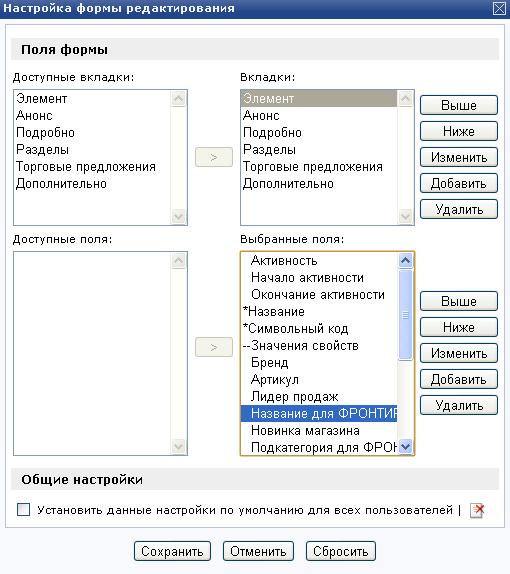
Среди выбранных полей отображаются те, что в настоящий момент присутствуют в выбранной вами вкладке. С помощью кнопок напротив окна «выбранные поля» вы можете по аналогии регулировать состав и порядок полей во вкладке.
Разберём 2 примера оптимизации вкладок и полей в 1С-Битрикс
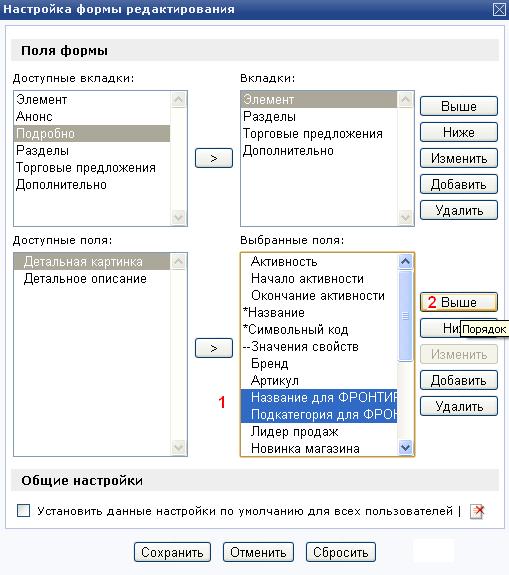
1) Выберем во вкладке «элемент» поля «название для ФРОНТИР» и «подкатегория для ФРОНТИР» и с помощью кнопок «выше» поднимем их до поля «Артикул».
Примечание. Если выбрать 2 и более поля (зажав shift или ctrl в случае ОС Windows для множественного выбора) {1 на рисунке} мы можем с помощью кнопки «выше» {2 на рисунке} поднимать их синхронно, сохраняя их порядок и интервал между ними.
2) Сгруппируем всё необходимое контент-менеджеру в одной вкладке и скроем всё лишнее
- Для этого выделим вкладку «Анонс» и нажмём кнопку «удалить»
- Выберем вкладку «Подробно» после чего удалим из неё все поля и удалим саму вкладку. Обратите внимание на следующий рисунок – поля ранее бывшие во вкладке «Подробно» теперь оказались в списке Доступных полей!
- Выберем вкладку «Элемент», перенесём стрелочками поля «Детальная картинка» и «Детальное описание» из Доступных в Выбранные поля и с помощью кнопок «выше» и «ниже» (как описано в предыдущем примере) отредактируем их местоположение!
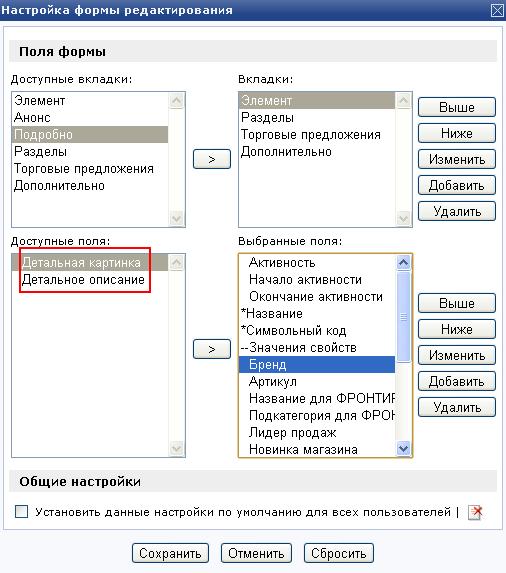
Примечание.
Поля будут вставлены поле того поля, что выбрано в списке «Выбранные поля». Т.е. если выбрано было поле «Лидер продаж», то наши поля окажутся сразу после него.
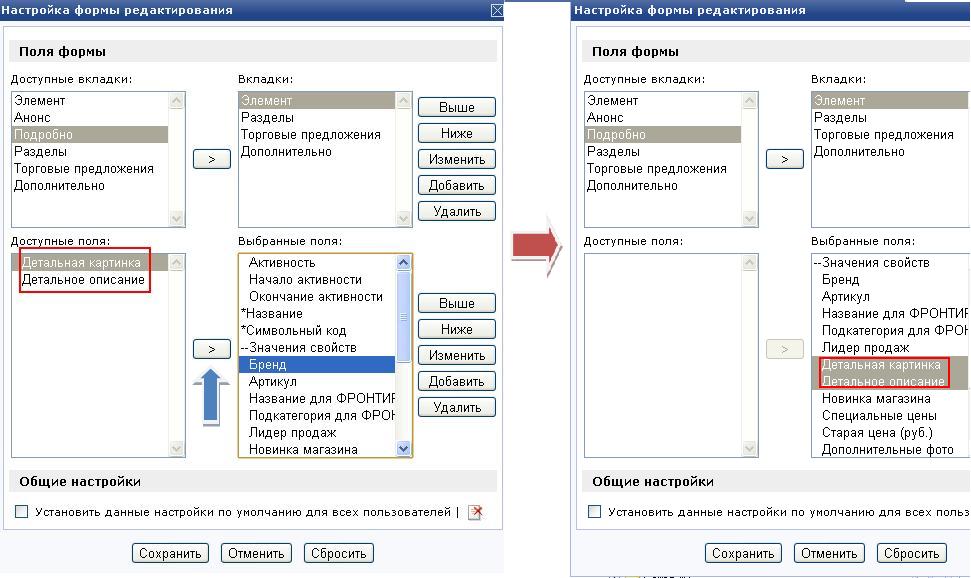
- Дальше всего лишь необходимо сохранить произведённые изменения и наслаждаться результатом.
- В случае, если произведённые изменения не позволяют вам комфортно работать, но вы не знаете как вернуть всё обратно, вам может помочь кнопка «сбросить» - она вернёт ваши настройки к тем, что установлены «по умолчанию».
Более подробно с настройкой панелей редактирования можно ознакомиться в обучающих курсах 1С-Битрикс, например
Если вы администратор сайта на 1С-Битрикс
И если вы уверены, что уяснили потребности всех пользователей – не забудьте воспользоваться галочкой «Установить данные настройки по умолчанию для всех пользователей» и осчастливить всех своих подопечных разом, чтобы не настраивать им внешний вид формы редактирования самостоятельно каждый раз.
Мы не приводим универсального решения по большому счёту. Мы просто отвечаем здесь на один из наиболее часто возникающих вопросов, которым разработчик просто не может заниматься при малейших изменениях сайта. И о которых заказчик не торопиться узнавать из учебных курсов 1С-Битрикс…
Читайте документацию – она отвечает на множество ваших вопросов быстрее и эффективнее!..


